Si necesitas recuperar la información almacenada en una copia de seguridad realizada con anterioridad, accede al menú Utilidades > sección Restaurar Copia de Seguridad.
🚨 Importante:

El acceso a esta opción depende del tipo de usuario con el que ingreses al Panel de Control de TeamSystem | Aplifisa y, en todo caso, de los permisos
asignados por el usuario Administrador.
Busca el archivo de la copia en el directorio en el que se encuentre y selecciónalo.
En la parte superior de la ventana se indicará información relevante, como:
El equipo desde el que se realizó la copia
El programa desde el que se realizó la copia
La fecha y hora
El usuario que la generó
El asistente te mostrará todos los ficheros incluidos en la copia de seguridad.
Para continuar, será necesario seleccionar los ficheros que se desean restaurar.
Por defecto, aparecerán todos marcados. Si no deseas restaurar alguno de ellos, puedes desmarcarlo haciendo doble clic sobre el fichero o utilizando los botones situados a la derecha de la ventana.
Dispones de la búsqueda-filtro (F2) que te permitirá localizar de forma rápida el fichero que necesites.
En el siguiente paso, el programa mostrará el listado de ficheros seleccionados y la ruta de destino donde se van a restaurar.
Es muy importante verificar que la ruta sea correcta:
Si la restauración se realiza en la misma instalación en la que se generó la copia, no será necesario modificarla.
Si se restaura en otra instalación distinta, ubicada en un directorio diferente, será imprescindible revisar y seleccionar la carpeta adecuada.
🚨 Al restaurar los ficheros mostrados sobrescribirán los existentes en la ruta indicada.
Pulsa Restaurar para comenzar el proceso. El sistema solicitará confirmación para iniciar la restauración mediante el mensaje: ¿Desea iniciar el proceso de restauración de la copia?.
Si respondes afirmativamente, se pondrá en marcha el proceso de restauración.
Durante el proceso, se mostrará una ventana con el estado de la operación y, al finalizar, podrás consultar un resumen con el resultado.
💬 ¿Sabías que...?
Es posible restaurar una copia de seguridad completa realizada desde cualquiera de las aplicaciones.
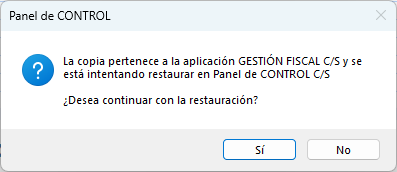
En este caso, el Panel de Control advertirá de que el origen de la copia corresponde a una aplicación distinta mediante un mensaje similar al siguiente:
“La copia pertenece a la aplicación GESTIÓN FISCAL C/S y se está intentando restaurar en el Panel de CONTROL C/S.
¿Desea continuar con la restauración?”
 Si continúas con el proceso, se mostrará, como siempre, el listado de archivos incluidos en la copia de seguridad.
En el siguiente punto es muy importante revisar correctamente la carpeta de destino en la que se va a realizar la restauración. Por norma general, al haberse
generado la copia desde una aplicación concreta, el fichero no incluye la ruta completa de la instalación desde la que se realizó.
Si continúas con el proceso, se mostrará, como siempre, el listado de archivos incluidos en la copia de seguridad.
En el siguiente punto es muy importante revisar correctamente la carpeta de destino en la que se va a realizar la restauración. Por norma general, al haberse
generado la copia desde una aplicación concreta, el fichero no incluye la ruta completa de la instalación desde la que se realizó.
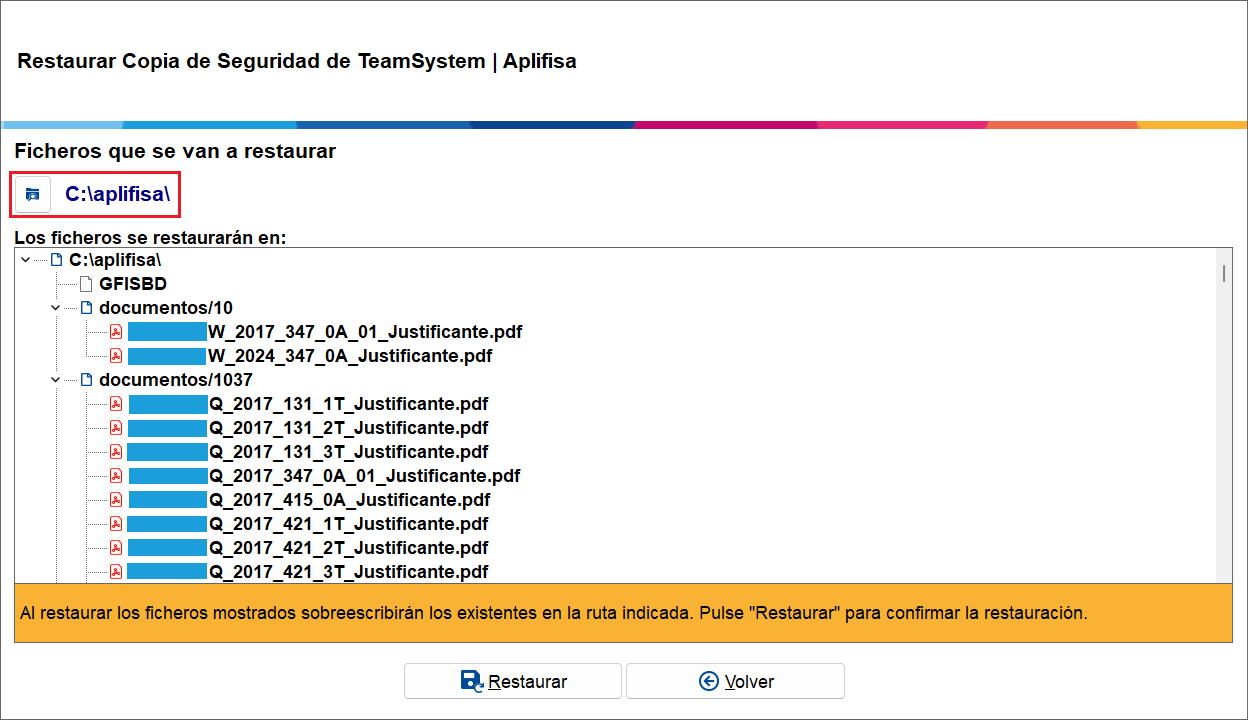 Siguiendo el ejemplo anterior, si la copia completa se realizó desde TS Gestión Fiscal y se intenta restaurar desde el Panel de Control, el sistema
propondrá la ruta C:\aplifisa en lugar de C:\aplifisa\gfiscal.
Por tanto, será el usuario quien deba seleccionar manualmente la carpeta correcta para quela restauración se realice en la ubicación adecuada.
Siguiendo el ejemplo anterior, si la copia completa se realizó desde TS Gestión Fiscal y se intenta restaurar desde el Panel de Control, el sistema
propondrá la ruta C:\aplifisa en lugar de C:\aplifisa\gfiscal.
Por tanto, será el usuario quien deba seleccionar manualmente la carpeta correcta para quela restauración se realice en la ubicación adecuada.
Comentarios
0 comentarios
El artículo está cerrado para comentarios.