Tras incorporar y revisar los datos a declarar en el modelo 115, el siguiente paso será realizar la presentación de la autoliquidación.
A continuación te explicamos, paso a paso, cómo presentar esta liquidación en TeamSystem Gestión Fiscal.
💻 ¿Cómo se presenta el modelo 115 en TeamSystem Gestión Fiscal?
💰 Formas de pago
Resultado a ingresar
🔹Domiciliación bancaria: Debes seleccionar el IBAN de la cuenta en la que la AEAT realizará el cargo en el último día del plazo y marcar la casilla «Domiciliación del pago».
Si el cliente trabaja con varias cuentas bancarias, puedes predeterminar una en su ficha o asociar un IBAN a un impuesto concreto.
Para más información, visita el artículo 🔗 Bancos. Mantenimiento de cuentas y parametrización.
🔹Adeudo en Cuenta: Si realizas la presentación con NRC, debes indicar el NRC y su fecha.
Obtén más información sobre cómo solicitar el Número de Referencia Completo (N.R.C.) en el artículo 🔗 Solicitud de NRC para presentación con adeudo en cuenta
💬 ¿Sabías qué...?

Desde la Sede Electrónica de la Agencia Tributaria tienes a tu disposición distintas opciones de pago, como el reconocimiento de deuda con solicitud
de aplazamiento, el pago con tarjeta de crédito o las transferencias instantáneas.
📤 Presentación del Modelo 115
La presentación puede realizarse de forma telemática (a través de internet) o en papel, en el caso de que el declarante sea persona física.
El envío puede efectuarse de manera individual (modelo a modelo) o de forma masiva (presentación por lotes o presentación masiva de declaraciones).
💻 Telemática
🔹Individual
Dentro del modelo marca Presentación: Internet en la parte superior derecha y pulsa el botón Servicios.
En la siguiente ventana podrás seleccionar una de las siguientes opciones de presentación.
🔗 Enlace directo: Presenta directamente con el certificado seleccionado. El programa captura CSV, fecha, hora y justificante de presentación. Además, actualiza automáticamente el estado de la liquidación a "Presentada". OPCIÓN RECOMENDADA.
📝 Acceso a Formulario AEAT: Genera el fichero en la ruta seleccionada y conecta con el formulario web de la Agencia Tributaria para importar allí. Esta opción no permite capturar CSV, fecha, hora ni justificante de presentación. El estado cambia a "Extraída".
🌐 Abrir Sede Electrónica AEAT: Genera el fichero en la ruta seleccionada y abre la página inicial de la Sede Electrónica de la AEAT para importar allí. Igual que el método anterior, no almacena ningún dato de la presentación y el estado pasa a "Extraída".
📁 Solo Generar Fichero: Crea el archivo en la ruta seleccionada sin presentar ni conectar con la AEAT. Útil para presentaciones externas o procesos manuales.
ℹ️ Notas: El fichero se genera en la ruta indicada, y el nombre del fichero será el "NIF de la empresa" + extensión ".115". La carpeta de destino puede ser modificada.El usuario puede elegir otro navegador diferente al predeterminado en su equipo para acceder a la Sede Electrónica de la AEAT.

🔹Por lotes
La AEAT dispone de un servicio de presentación por lotes que permite enviar declaraciones del mismo modelo, ejercicio y periodo de forma conjunta.
Para utilizar este método de presentación en TeamSystem Gestión Fiscal, dirígete al mantenimiento de modelos trimestrales del 115 y pulsa el botón Servicios.
En la ventana del servicio de impresión y presentación de declaraciones, selecciona los modelos que deseas incluir en el lote. Utiliza los filtros de la parte superior para facilitar la búsqueda y apóyate en los botones de selección individual, selección masiva o eliminar selección.
El directorio de destino puede modificarse, aunque por defecto los archivos se guardan en C:\aeat\lotes\declara\115, dentro de una carpeta generada automáticamente con el siguiente formato de nombre: L + Ejercicio + Mes + Día + Hora + Minutos + Segundos
Tras la generación de los ficheros, el programa conectará con el formulario de presentación por lotes del modelo 115. Para acceder, la AEAT solicitará identificación mediante certificado digital.
Una vez dentro, pulsa Seleccione las declaraciones y carga los ficheros generados. Puedes seleccionar varios archivos manteniendo pulsada la tecla CTRL.
Si realizas el pago mediante NRC, el programa generará un fichero adicional con los números de referencia.
En este caso, también deberás seleccionarlo en la opción Seleccionar fichero con NRC.
Los ficheros seleccionados se mostrarán en la parte inferior. Para empezar el proceso de envío, solo tienes marcar la casilla Conforme y hacer clic en Firmar y enviar.
⚠️ Importante:

Con este método, el programa no captura los datos de la presentación ni el justificante. El estado de las declaraciones pasará automáticamente
a «Extraída».
🔹Telemática Masiva
El sistema de presentación masiva permite presentar de forma concatenada múltiples declaraciones de múltiples empresas dentro de un mismo proceso. De esta manera, se ahorra tiempo al no tener que realizar el proceso completo de presentación para cada una de las declaraciones.
Además, al tratarse de un proceso automático que trabaja con el Enlace Directo de la AEAT, el programa captura todos los datos de todas las presentaciones (justificante, CSV, fecha y hora de la presentación).
Para más información puedes consultar el siguiente artículo: 🔗 Presentación Masiva de Declaraciones
🖨️ Presentación en papel
Dentro del modelo marcar Presentación: Papel en la parte superior derecha y pulsa el botón Servicios.
En la siguiente ventana podrás seleccionar una de las siguientes opciones de presentación.
📝 Formulario de predeclaración del modelo: Genera el fichero de presentación en la ruta seleccionada y enlaza con el formulario de la AEAT para importar los datos.
🌐 Sede Electrónica de la Agencia Tributaria: Genera el fichero en la ruta seleccionada y abre la página web de la Sede Electrónica de la AEAT para continuar el proceso.
En ambos casos, el estado de la liquidación se actualizará automáticamente a “Impresa”.
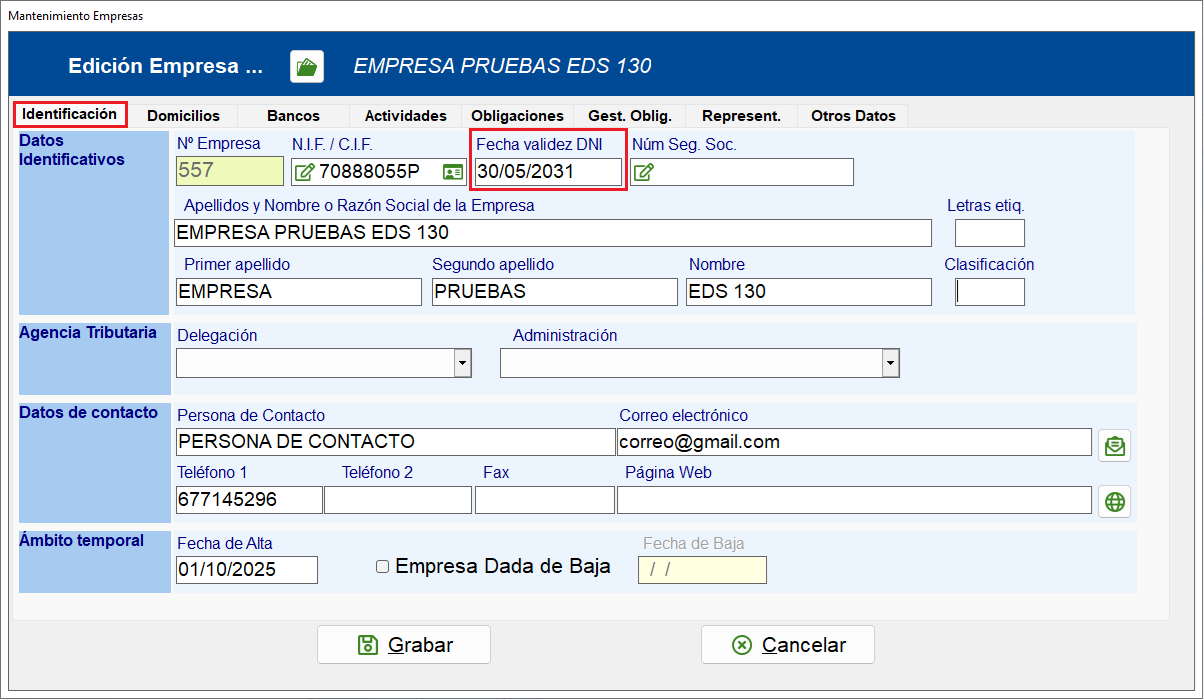
⚠️ Aviso importante: Para la presentación en papel es obligatorio identificarse mediante el NIF del presentador y la fecha de validez o expedición del documento.Este dato puede almacenarse en la ficha de la empresa, en la pestaña Identificación.
Comentarios
0 comentarios
El artículo está cerrado para comentarios.