Descarga de las aplicaciones
Para instalar la primera vez las aplicaciones de TeamSystem | Aplifisa tienes que descargarlas en el ordenador que hará de Servidor desde el Área de Clientes, a la que se accede a través la web oficial (www.aplifisa.com), pulsando en el botón azul situado en la parte superior derecha de la página.
Tras pulsar en el botón, se solicitarán las credenciales del cliente que deben haber sido enviadas previamente desde el departamento de Ventas, una vez finalizado el proceso de contratación, en la Hoja de Registro.
Será necesario descargar las aplicaciones correspondientes desde el Área de Clientes. En esta sección se muestran por defecto las aplicaciones a las que el usuario tiene acceso, es decir, aquellas que ha contratado.
- Si un usuario no tiene acceso a alguna aplicación, esta aparecerá sombreada.
Las aplicaciones que tienen una actualización disponible se identifican con el icono de dos flechas circulares, como se muestra en la imagen.
En la parte superior del área de clientes se encuentran varios apartados. Por ahora, nos interesan los siguientes:
-
Aplicaciones:
Aquí se muestran las aplicaciones activas disponibles para descarga e instalación, como se muestra en la imagen anterior. -
Otras descargas:
En este apartado es posible acceder a versiones de años anteriores de las aplicaciones Renta y Sociedades, útiles en casos de revisión o rectificación.
Por defecto, el sistema utiliza el servidor Alfa, aunque puedes cambiarlo si es necesario.
Una vez seleccionado el servidor, simplemente pulsa en Descargar en la aplicación deseada.
🌐 Servidores de descarga disponibles
Existen cuatro servidores para la descarga de aplicaciones: alfa, beta, gamma y delta.
Por defecto, el sistema utiliza el servidor Alfa, aunque puedes cambiarlo si es necesario.
Una vez seleccionado el servidor, simplemente pulsa en Descargar en la aplicación deseada.
Si una descarga falla desde un servidor, se debe intentar con otro. En caso de que ninguno funcione, es recomendable contactar con soporte técnico.
💡 Posibles causas del fallo:
- Antivirus bloqueando la descarga
- Configuración del firewall local o del proveedor de Internet
- El servidor puede estar temporalmente fuera de servicio o saturado
📌 En algunos navegadores —especialmente Microsoft Edge—, es posible que aparezca un aviso de seguridad al intentar descargar el archivo.

¿Qué hacer en estos casos?

En el mensaje del navegador, busca una opción como “Más información” o los tres puntos (···) y selecciona “Conservar” o “Permitir descarga”
para continuar.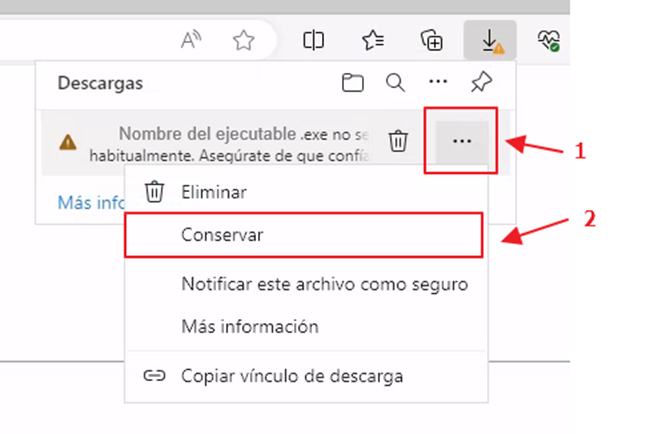
💾 Instalación de las aplicaciones
1️⃣ Proceso de instalación
- Por defecto, la instalación se realiza en la carpeta: C:\aplifisa.
- Si no deseas modificar la ubicación, simplemente pulsa “Siguiente” en cada paso del asistente hasta finalizar.
✅ No se requieren configuraciones adicionales. Solo confirma las pantallas estándar del instalador.
2️⃣ Ejecución inicial
Una vez instalada la aplicación:
Ejecuta el Panel de Control (pcont.exe en carpeta aplifisa o acceso directo creado en el Escritorio)
Se mostrará un aviso inicial, que deberás aceptar para que se realicen los procesos necesarios de configuración interna.
3️⃣ Identificación del usuario de trabajo
Para acceder al Panel de Control, será necesario identificarse con un usuario.
Durante la instalación, el sistema crea por defecto dos tipos de usuario: Administrador y Usuario, cada uno con unos permisos preconfigurados. Ninguno de ellos tiene contraseña asignada inicialmente.
Por este motivo, recomendamos acceder en un primer momento con el usuario Administrador y, una vez realizada la puesta en marcha de las aplicaciones y traspasada la información necesaria para comenzar a trabajar, gestionar desde el propio Panel de Control los usuarios del despacho.
De esta forma, el administrador podrá crear un usuario para cada trabajador, asignarle el perfil de permisos correspondiente y establecer una contraseña de acceso en cada caso.
📢  Importante:

Ten en cuenta que estos datos de acceso al Panel de Control no se corresponden con las credenciales de cliente.

Las credenciales de cliente indicadas en la Hoja de Registro son exclusivas para descargar y actualizar las aplicaciones, así como para acceder
a tu Área de Cliente, pero no sirven para entrar en el Panel de Control.
4️⃣ Verificar Panel e instalación de aplicaciones
Si todo ha ido correctamente, al abrir el Panel de Control de TeamSystem | Aplifisa se mostrarán las aplicaciones pendientes de instalar.
Pueden descargarse desde:
Utilidades > Zona de Clientes.
Asegúrate de configurar tu usuario y contraseña de TeamSystem | Aplifisa en el menú Utilidades > sección Datos Titular–Parámetros.
Si estos datos no están correctamente configurados, al conectar con tu Zona de Cliente el sistema te solicitará nuevamente las credenciales.
O directamente desde el navegador como hicimos con el Panel.
🔁 Recuerda:

La ruta de instalación debe coincidir con la ruta del Panel (C:\aplifisa por defecto). Cierra y vuelve a abrir el Panel de Control de Aplifisa para que refleje
los cambios.
Si la aplicación está correctamente instalada, aparecerá como se muestra en la imagen.
Por último, para acceder a cualquiera de las aplicaciones instaladas, puedes hacerlo de las siguientes formas:
🔸 Doble clic sobre el icono de la aplicación.
🔸 Clic derecho sobre el icono y seleccionar la opción “Iniciar aplicación” en el menú contextual que se muestra.
🔸 Seleccionar la aplicación con un clic izquierdo y pulsar el botón naranja “Iniciar aplicación” situado en la parte inferior.
Comentarios
0 comentarios
El artículo está cerrado para comentarios.