El modelo 296 es una declaración informativa anual con el objetivo de resumir las retenciones e ingresos a cuenta del Impuesto sobre la Renta de No Residentes (IRNR), en particular para no residentes sin establecimiento permanente.
Se relaciona con el IRNR (Impuesto sobre la Renta de No Residentes).
Se informa de:
Todas las operaciones sujetas a retención que se han realizado durante el año fiscal hacia esos no residentes.
Datos de los perceptores (los no residentes), montos pagados, retenciones practicadas, y otros detalles necesarios para que Hacienda pueda controlar estas operaciones.
👥 Obligados a presentar el modelo 296
Deben presentarlo:
Entidades o personas que han practicado retenciones o han hecho “ingresos a cuenta” sobre rentas que han pagado a no residentes en España.
Es decir, empresas españolas, por ejemplo, que pagan dividendos, intereses u otras rentas a personas o entidades que no residen en España y que no tienen un establecimiento permanente en el país.
📅 Periodicidad
El modelo 296 tiene una periodicidad anual.
Se presenta anualmente, durante el mes de enero del año siguiente al ejercicio declarado.
Ejemplo: El modelo 193 correspondiente al ejercicio 2025 se presenta en enero de 2026.
⚠️ Ten en cuenta que estos plazos pueden variar si el último día de presentación coincide con un día inhábil. Por eso, te recomendamos consultar siempre el Calendario del Contribuyente de la AEAT.
ℹ️ Recuerda que puedes visualizar este calendario directamente en la agenda de nuestro Panel de Control.
- Generación del modelo
- Cumplimentación del modelo
- Comprobación del modelo
- Certificado y borrador
- Presentación del modelo
💻 Generación del modelo
Para generar el modelo, es necesario haber configurado previamente la obligación en la ficha de la empresa. Recuerda que para configurar la obligación tienes que:
Editar la ficha de la empresa.
Acceder al menú General > apartado Fiscal.
Selecciona el Régimen (PYME o Gran Empresa) para determinar la periodicidad del modelo 216 (trimestral o mensual, respectivamente). Con esto se configurará internamente la obligación del modelo 296.
1️⃣ Para dar de alta la declaración, dirígete al menú I.R.P.F. > sección Modelo 296.
🚨 Requisitos Previos

Antes de comenzar, asegúrate de:

🔹 Tener todas las nóminas calculadas del ejercicio.
🔹 Haber generado y presentado los Modelos 216 mensuales o trimestrales correspondientes.
2️⃣ Pulsa el botón Alta.
3️⃣ Selecciona el ejercicio y la empresa para la que deseas confeccionar el modelo.
4️⃣ Pulsa Aceptar y se mostrará el modelo vacío.
✍️ Cumplimentación del modelo
El modelo se puede rellenar de varias formas.
✍️ Manual:
Dando de alta manualmente los registros de cada perceptor y cumplimentando las casillas correspondientes.
📂 Recuperando datos de nóminas
Pulsando el botón Nóminas, el programa recupera los datos de las nóminas de los trabajadores con tipo de retención "I.R. No Residentes".
⚙️ Opciones de importación
- En la ventana emergente, puedes indicar si deseas generar un registro por nómina.
- Haz clic en Traer Nóminas.
Aparecerá un aviso propio de la AEAT antes de importar los datos.
📂 Otras opciones de recuperación
🔄 Ejercicio Anterior
Permite recuperar los perceptores del Modelo 296 del ejercicio anterior.
🔔 Aviso: Solo recupera datos de perceptores; NO recupera bases ni retenciones.
🔍 Comprobación del modelo
Una vez importados, se mostrarán todos los perceptores con sus claves e importes correspondientes. Por defecto, se asignará la clave 20 y subclave 01.
Revisa los perceptores incorporados y completa los datos adicionales correspondientes.
Puedes generar un listado desde el menú Informes > sección Bases y retenciones de IRPF > opción del desplegable Trabajador/a > Listado.
Marca la casilla "Sólo Trabajadores/as No Residentes" y filtra por la empresa y el ejercicio en cuestión.
🧮 Comprobación de retenciones declaradas
Una forma rápida de verificar que las retenciones informadas en la declaración anual coinciden con las ingresadas mensualmente o trimestralmente en los modelos 216 es comprobar que los importes de las casillas “Retención/ingreso a cta” y “Suma 216” coinciden.
✅ Validación de Datos Identificativos
Desde esta misma ventana puedes hacer clic en Validar Datos Identificativos para confirmar que los perceptores incluidos en la declaración están correctamente identificados en el programa.
El sistema enlaza con la AEAT para comprobar si los datos de los perceptores coinciden con los que figuran en su censo. Solo necesitas un certificado digital válido para realizar este trámite.
Posibles resultados
IDENTIFICADO:
El perceptor figura en el censo de la Agencia Tributaria con los mismos datos informados.NO IDENTIFICADO:
Los datos del perceptor no coinciden con los registrados en la Agencia Tributaria.
Si no corriges la información incorrecta, no podrás presentar el modelo incluyendo a ese perceptor.
🧾 Certificado y borrador
🔹Certificado
Para imprimir el certificado, pulsa el botón Certifica.
Contenido del certificado
Incluye:
Datos del pagador ⬅️ Ficha de la empresa
Identificación (NIF/CIF, Apellidos y Nombre o Razón social).
-
Domicilio fiscal.
Datos del perceptor ⬅️ Apartado "Datos de la operación" de cada perceptor
Fecha y firma
Fecha de impresión.
Municipio del Domicilio fiscal de la ficha de la empresa.
Campo "Firmado" de la carátula del modelo.
Permite imprimir o enviar por correo electrónico los certificados, tanto de todos los perceptores como de uno en concreto.
🔹 Borrador
Para imprimir un borrador con el contenido de la declaración, pulsa el botón Borrador.
Contenido del borrador
Incluye:
Datos del declarante (Razón social, código de empresa y domicilio fiscal).
Número total de perceptores.
Total Base.
Total de Retenciones e ingresos a cuenta.
Registros de perceptores declarados.
📤 Presentación del Modelo 296
La presentación debe realizarse telemáticamente (a través de internet).
💻 Telemática
Dentro del modelo pulsa el botón Servicios.
En la siguiente ventana podrás seleccionar la forma de presentación:
🔗 Enlace directo AEAT: Presenta directamente con el certificado seleccionado. El programa captura CSV, fecha, hora y justificante de presentación. Además, actualiza automáticamente el estado de la liquidación a "Presentada". OPCIÓN RECOMENDADA.
📝 Acceso a Formulario AEAT: Genera el fichero en la ruta seleccionada y conecta con el formulario web de la Agencia Tributaria para importar allí. Esta opción no permite capturar CSV, fecha, hora ni justificante de presentación. El estado cambia a "Extraída".
🌐Abrir Sede Electrónica AEAT: Genera el fichero en la ruta seleccionada y abre la página inicial de la Sede Electrónica de la AEAT para importar allí. Igual que el método anterior, no almacena ningún dato de la presentación y el estado pasa a "Extraída".
📁 Sólo Generar Fichero: Crea el archivo en la ruta seleccionada sin presentar ni conectar con la AEAT. Útil para presentaciones externas o procesos manuales.
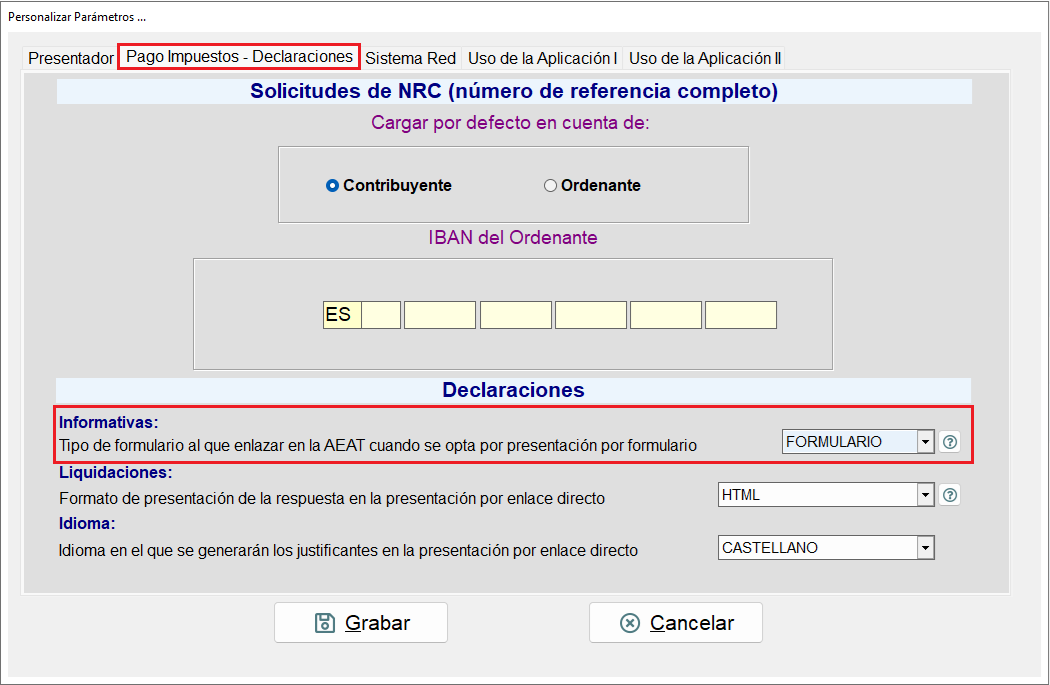
⚠️ IMPORTANTE ✅ El Enlace Directo se realiza siempre por la vía TGVI. ✅ El acceso al formulario puede configurarse para: 🔹TGVI 🔹Formulario antiguo (hasta 40.000 registros). Esta configuración se establece en los Parámetros de la aplicación del menú Utilidades.En la pestaña Pago Impuestos-Declaraciones puedes personalizar el formulario por defecto. Esta configuración afectará a todas las declaraciones informativas.
🚨 MUY IMPORTANTE

Si la declaración original de un modelo se presenta por una vía (TGVI o formulario hasta 40.000 registros), todas las complementarias o sustitutivas
del mismo modelo y misma empresa deberán presentarse por esa misma vía.
Comentarios
0 comentarios
El artículo está cerrado para comentarios.