Para consultar y generar el informe de vacaciones de los trabajadores, sigue estos pasos:
📍 ¿Cómo acceder al informe?
Puedes acceder de dos formas:
- Desde la ruta: Informes > sección Trabajador > opción del desglose Vacaciones.
O directamente desde el botón de acceso rápido situado en la barra de herramientas superior de la aplicación.
Accederás a un panel desde el que podrás generar cualquiera de los informes disponibles en la aplicación. En este caso, acude a la columna "Trabajador" y selecciona "Vacaciones".
⚙️ Opciones de configuración
Una vez seleccionado el informe, se abrirá una ventana de filtros donde podrás:
🏢 Empresas
Puedes seleccionar una (Solo una empresa) o varias empresas, consecutivas (Múltiples empresas por Tramo) o alternas (Múltiples empresas).
Si seleccionas Múltiples empresas o Múltiples empresas por Tramo, puedes optar porque en el informe se muestre una página por empresa pulsando la casilla "Una Página por Empresa".
🏭 Centros de trabajo
- Puedes seleccionar uno o varios centros.
- Esta opción se desactiva si se elige previamente Múltiples empresas o Múltiples empresa por Tramo.
- Puedes activar la opción para agrupar a los trabajadores por su centro de pertenencia.
👷♂️ Trabajadores
Puedes obtener información de uno o varios trabajadores aplicando filtros según los siguientes criterios:
Código: Permite mostrar la información de los trabajadores cuyo código en la aplicación se encuentra dentro del intervalo seleccionado.
Número de Seguridad Social: Muestra la información del trabajador cuyo número de Seguridad Social coincida exactamente con el indicado.
NIF: Igual que el criterio anterior, muestra la información del trabajador cuyo NIF (Número de Identificación Fiscal) coincide con el que se ha informado.
Múltiples trabajadores/as: Permite realizar una selección manual de un grupo concreto de trabajadores/as. Muy útil cuando los filtros anteriores no se ajustan a tus necesidades.
📅 Fechas
- Define el periodo de cálculo de las vacaciones.
- Indica los días de vacaciones correspondientes al periodo.
🗂️ Formatos disponibles
El informe se genera exclusivamente en formato .PDF, ideal para revisión y archivo.
📋 ¿Qué información incluye el informe?
De forma general, el informe muestra los siguientes datos por trabajador:
- Código de trabajador
- Nombre completo
- Fecha de alta
- Fecha de baja
- Días ya disfrutados
- Días pendientes de disfrutar
📝 Registro de Vacaciones Disfrutadas

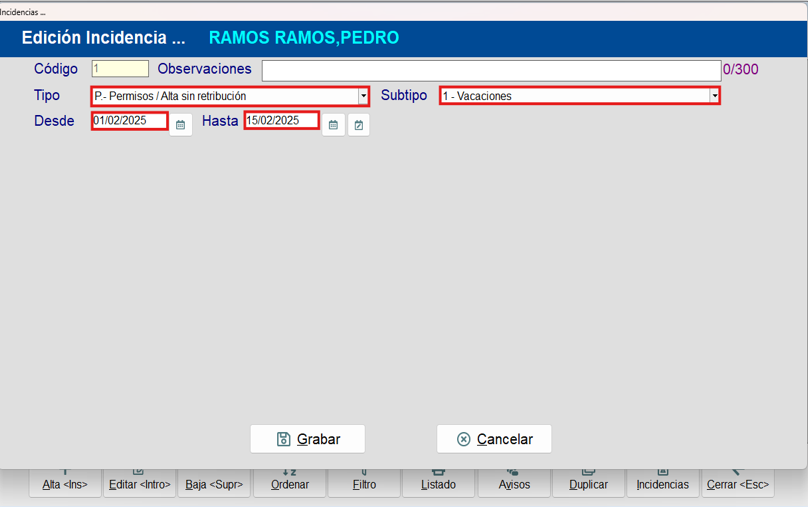
Para que el sistema pueda reflejar correctamente los días disfrutados en el informe, es necesario crear una incidencia en el trabajador con las siguientes
características:

    - Tipo: P - Permisos / Alta sin retribución
    - Subtipo: 1 - Vacaciones
    - Las fechas exactas del disfrute.
Comentarios
0 comentarios
El artículo está cerrado para comentarios.