La importación de ingresos y gastos desde un listado EXCEL© está pensada para aquellos usuarios que comienzan a trabajar con la aplicación, así como para asesores o gestores cuyos clientes les facilitan los libros de facturas para su posterior importación y generación de los impuestos correspondientes.
El proceso admite ficheros con extensión .xlsx, .xls u .ods (hoja de cálculo de Open Office).
En todos los casos, el procedimiento de importación es el mismo que se explica a continuación.
💻 ¿Cómo se importan los apuntes a TS Gestión Fiscal desde un fichero EXCEL©?
Desde el menú Apuntes > sección Captura masiva de apuntes, encontrarás la opción “Desde fichero Excel” dentro del desplegable. Esta opción permite importar un listado de compras-gastos o ventas-ingresos, generando de forma rápida los apuntes correspondientes en los mantenimientos del programa.
Paso 1 | Selección del ejercicio y de la empresa
Selecciona el ejercicio correspondiente a los movimientos que vas a incorporar y la empresa sobre la que deseas realizar la importación. Para ello, pulsa Buscar Empresa (F3), localízala y selecciónala.
Si ya tienes una empresa seleccionada como empresa de trabajo, el asistente de importación omitirá este primer paso.
Paso 2 | Selección de la actividad
Especifica la actividad en la que deseas incorporar las anotaciones.
Paso 3 | Configuración de la importación
El sistema mostrará una ventana desde la que podrás configurar los distintos parámetros necesarios para realizar la importación correctamente.
Indica la ruta del archivo EXCEL© que contiene la información de los apuntes que deseas importar, pulsando el botón Ruta del fichero.
Escoge el tipo de facturas a importar, es decir, si se trata de Compras/Gastos o Ventas/Ingresos y el impuesto que corresponda (IVA o IGIC).
Especifica el formato utilizado para separar los decimales.
Si el archivo incluye filas de encabezado, indica cuál es la primera fila que refleja datos relativos a las anotaciones que deseas importar. De esta forma, en el proceso se descartará la lectura de las filas anteriores.
Completa las casillas de las que dispongas datos con las letras que identifiquen cada una de las columnas correspondientes en el libro EXCEL©. Las casillas con asterisco son obligatorias.
💬 ¿Sabías que...? Es posible guardar la configuración de columnas en un archivo .xml para utilizarla en futuras importaciones, siempre que el orden de las columnas sea el mismo.Para hacerlo pulsa «Grabar configuración». Posteriormente, para recuperarla, pulsa «Leer configuración» y selecciona el archivo de configuración que habías guardado. Por defecto, el programa propone como directorio de destino: aplifisa\gfiscal\configs\excel\apuntes.
Una vez completada la configuración de esta ventana, asegúrate de cerrar el archivo y pulsa el botón Importar para que el programa procese el archivo.
Antes de comenzar, se mostrará el siguiente mensaje de aviso:
¡¡¡ATENCIÓN!!!
En TS Gestión Fiscal, los Conceptos están definidos como un conjunto de valores numéricos. Si en el Excel a importar los conceptos son cadenas de texto, debe configurar el concepto numérico por el que quiere sustituir cada concepto en texto. ¿Desea configurar los valores de los conceptos?
Si en tu listado el concepto aparece como un valor numérico, deberás seleccionar "No" y continuar con el proceso de importación.
Si, por el contrario, el concepto aparece como texto o descripción de la operación, deberás seleccionar "Sí" y configurar la asociación entre dichos textos y los conceptos del programa. Para obtener más información sobre este procedimiento, consulta el apartado "Campo Concepto del apunte" que se describe más adelante.
Paso 4 | Edición y generación de los apuntes
Al término se mostrará el listado con el total de registros procesados, aún no importados.
Podrás localizar rápidamente los registros incorrectos o pendientes de revisión mediante los iconos asociados a cada estado:
✅ Tick en verde: registro correcto que podrá ser importado sin problemas.
❌ Aspa roja: registro erróneo que debe corregirse para poder ser importado y registro duplicado, es decir, que ya consta en la base de datos.
⚠️ Triángulo de aviso: registro válido para la importación pero que necesita ser revisado por el usuario para confirmar su concepto o su ámbito de operación.
También puedes utilizar los filtros situados en la parte inferior de la ventana: “Mostrar solo a revisar”, "Mostrar solo duplicados" y “Mostrar solo con errores”.
Es posible generar un listado con la información previa a la importación y mediante Editar, visualizar y modificar los datos que se van a incorporar.
Cuando hayas revisado la información que se va a importar, pulsa de nuevo en Importar para iniciar la incorporación de los datos.
Al finalizar el proceso de importación, el programa confirmará mediante un aviso el número de apuntes traspasados, que quedarán incorporados en el menú Apuntes > sección Ingresos o Gastos.
📢 Importante:

Al importar compras y gastos, la aplicación preguntará si deseas renumerar las facturas recibidas. Se recomienda
seleccionar Sí, ya que esto permite mantener una numeración correlativa y asegurar una correcta organización de las operaciones importadas.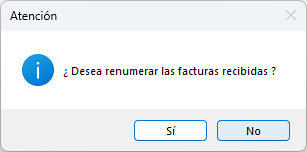
📝 A tener en cuenta
Solo se importa la información de la primera hoja del fichero EXCEL©.
Los campos «Justificante-Fra». «Proveedor», «Fecha», «Concepto» y nombre son obligatorios. Si alguno de ellos está vacío o no es correcto, el registro mostrará un error.
Si una factura incluye varios tipos de IVA, recargo de equivalencia y/o retención, deberá informarse en varias filas del archivo. En cada una de ellas será necesario repetir el número de factura, la fecha, la cuenta contable y el concepto, de forma que la aplicación pueda agrupar automáticamente todas las líneas dentro del mismo apunte contable.
Es posible importar facturas acogidas al Régimen Especial del Criterio de Caja. No obstante, los cobros y pagos asociados a dichas facturas no se importan y deberán gestionarse posteriormente por los procedimientos habituales.
Si se detecta un concepto 200 asociado a una operación de compra o venta de un bien de inversión, se mostrará el siguiente mensaje:
"Se han detectado apuntes con el Concepto 200 - Bienes de Inversión. El proceso de traspaso no asocia automáticamente los bienes de inversión a los apuntes importados. Deberá revisar dichos apuntes y vincular, en cada caso, el bien de inversión que corresponda."
Campo «Cuenta»
El programa busca la cuenta en la empresa siguiendo este orden:
- Por NIF.
- Por coincidencia exacta con el nombre.
Si encuentra una cuenta existente, utilizará dicha cuenta para la importación. En este caso, prevalecerán los datos configurados en la propia cuenta (concepto, tipo de factura, clave de régimen especial y descripción para el SII) sobre los valores incluidos en el fichero de importación.
Desde la ventana previa a la importación, es posible editar cada registro individualmente. Mediante el botón correspondiente, se podrá modificar el NIF y el nombre de la cuenta cuando sea necesario.
Si se modifica o corrige el nombre de una cuenta y el programa detecta que existen otros registros con el mismo NIF, mostrará un mensaje solicitando confirmación para sincronizar los cambios en todos ellos.
Se han detectado más apuntes a importar con el mismo NIF. ¿Desea modificar el nombre en todos?
Campo «NIF» de la cuenta
Campo «Concepto» del apunte
🔹Parametrización del concepto de texto
El concepto puede informarse mediante una columna que contenga su código numérico, por ejemplo: 600, 601, 602, 700, 705, etc. También admite la codificación G01, G03, G12, G22, etc. de los libros de requerimiento en formato normalizado.
Si no se dispone de una columna con el código del concepto, pero sí existe otra con la descripción de la operación, puede utilizarse esta última estableciendo una asociación entre el texto y el concepto numérico correspondiente.
Mediante el botón de asociación, es posible indicar al programa que, por ejemplo, cuando encuentre la palabra "alquiler", asigne automáticamente el concepto 621 - Arrendamientos y Cánones.
🔹Conceptos con mismo número y distinto código AEAT
Los conceptos 623, 628, 646, 678 y 681 aparecen varias veces con descripciones y códigos de concepto AEAT diferentes.
Por este motivo, si durante la importación se detecta alguno de estos conceptos sin un código de concepto AEAT asociado, el programa mostrará un aviso y los apuntes quedarán en estado "A revisar", para que puedan editarse y asignar manualmente el concepto AEAT correspondiente, si procede, ya que no es posible determinar automáticamente cuál corresponde en cada caso.
De forma predeterminada, el proceso asignará el último valor posible para cada concepto:
623 = 623 (G42) Otras cantidades devengadas por terceros
628 = 628 (G18) Otros suministros
646 = 646 (G48) Regularización RETA - devolución
678 = 678 (G37) Otros conceptos fiscalmente deducibles
681 = 681 (G33) Amortización ganado y cultivos
🔹Concepto por defecto
Si una operación no tiene informado el concepto o contiene un código inexistente, se asignará automáticamente el concepto genérico correspondiente:
- 600 para compras.
- 700 para ventas.
Campo «Ámbito de la operación»
El ámbito del apunte se determina a partir del NIF del cliente o proveedor, verificando si se trata de:
Un NIF/CIF español.
Un NIF-IVA intracomunitario.
Si se identifica como NIF/CIF español, la operación se considerará una operación interior.
Si se identifica como NIF-IVA intracomunitario, la operación se considerará una operación intracomunitaria.
Cuando el identificador no pueda validarse como NIF/CIF español ni como NIF-IVA intracomunitario, la operación se clasificará como operación extranjera y el apunte se mostrará en estado "A revisar", por si se tratase de un NIF incorrectamente informado.
Tipo de Operación
🔹Ventas
Por defecto, todos los apuntes se considerarán Venta - Ingreso, salvo que en el fichero de importación se indique expresamente que se trata de:
Un suplido.
Una venta con inversión del sujeto pasivo (ISP).
Una operación no sujeta a IVA.
🔹Compras
Los apuntes con Concepto 200 - Bienes de Inversión se considerarán siempre operaciones de tipo Solo IVA/IGIC.
Los apuntes con los conceptos 625, 631, 641, 642, 643, 646, 647, 649, 661, 662, 663, 664, 669, 680, 681 y 682 se clasificarán automáticamente como operaciones de tipo Solo IRPF.
Para el resto de conceptos, el tipo de operación se determinará en función de la información disponible en el fichero:
Si contiene Base de IVA y Base de IRPF, se aplicará la clasificación correspondiente a ambas (IRPF-IVA).
Si únicamente dispone de una de ellas, la operación se clasificará según la base informada (Solo IRPF o Solo IVA).
Campos «Inversión del Sujeto Pasivo», «Criterio de Caja», «Operación No Sujeta» y «Suplidos»
❌ Mensajes habituales de rechazo de los registros
Apunte sin fecha asociada: falta informar la fecha de expedición y/o la fecha de deducción en los registros de gastos.
La fecha del apunte no se corresponde con el ejercicio seleccionado: el año de la fecha del apunte no coincide con el ejercicio de trabajo elegido para la importación.
Apunte con cuota de IVA y sin porcentaje (%): existe una cuota de IVA informada, pero no se ha indicado el porcentaje correspondiente.
Apunte con porcentaje (%) de IVA y sin cuota: existe un porcentaje de IVA informado, pero no se ha indicado la cuota correspondiente.
Apunte con cuota de IRPF y sin porcentaje (%): existe una cuota de retención informada, pero no se ha indicado el porcentaje de IRPF correspondiente.
Apunte con porcentaje (%) de IRPF y sin cuota: existe un porcentaje de retención informado, pero no se ha indicado la cuota de IRPF correspondiente.
Apunte con cuota de recargo de equivalencia y sin porcentaje (%): existe una cuota de recargo de equivalencia informada, pero no se ha indicado el porcentaje correspondiente.
Apunte con porcentaje (%) de recargo de equivalencia y sin cuota: existe un porcentaje de recargo de equivalencia informado, pero no se ha indicado la cuota de recargo correspondiente.
Apunte sin cuenta asociada: no se ha informado la cuenta o contrapartida del apunte.
El tamaño del nombre excede el máximo (40 caracteres): la longitud del nombre o razón social de la cuenta asociada al apunte supera el máximo permitido por la aplicación.
N.º de factura superior al límite (20 caracteres): la longitud del campo Justificante para las facturas expedidas supera el máximo permitido por la aplicación.
N.º de factura recibida superior al límite (9999999): el valor informado en el campo N.º de factura recibida supera la longitud máxima admitida por la aplicación.
N.º de factura expedida ya contabilizado: ya existe un apunte de ingreso registrado con el mismo número de factura expedida.
N.º de factura proveedor ya contabilizado: ya existe un apunte de gasto registrado con el mismo número de factura de proveedor.
Intracomunitario incompatible con facturas IGIC: el ámbito de la operación indicado es incompatible con la tributación mediante IGIC.
Comentarios
0 comentarios
El artículo está cerrado para comentarios.