En este pequeño artículo vamos a recordar los pasos para llevar a cabo el proceso de legalización de los libros contables en la aplicación Contabilidad de Aplifisa.
Comenzaremos explicando cómo obtener desde el programa los libros a legalizar en un formato admitido y posteriormente, detallaremos los pasos a seguir para generar el fichero que podremos remitir al Registro Mercantil.
📤 Generación de ficheros para legalizar libros
La generación de ficheros para legalizar los libros se gestiona desde el menú Listados > sección Balances > opción del desplegable Generar los balances en un solo fichero Excel.
Puedes generar un fichero por cada libro a legalizar o un fichero para el Libro Diario y otro que incluya el resto de libros a legalizar.
Para ello, selecciona el tipo de libro en el apartado Listados y pulsa el botón Aceptar. El sistema te mostrará una ventana donde podrás configurar el nombre y la ruta del fichero.
Sigue el mismo proceso para generar el fichero con el resto de Balances.
También se pueden generar ficheros individualizados y en diferentes formatos (XLS, RTF, PDF…) desde el menú Listados.
La gestión del Libro de Actas puedes realizarla desde la aplicación de Sociedades del año correspondiente, en el menú Aprobación de Cuentas > sección Libro de Actas.
⚖️ Legalización de libros contables
La legalización de libros se genera en el menú Utilidades > sección Legalización de libros.
Al acceder, se muestra una ventana con 2 pestañas: Datos identificativos y Datos de los Libros.
Datos Identificativos
Los datos registrales se cumplimentan de forma automática si los tienes informados en la ficha de la empresa, pestaña Identificación. También es necesario que tengas correctamente informado el domicilio o de lo contrario, recibirás un mensaje de aviso durante el proceso para que lo hagas entonces.
Los datos del presentante de la solicitud se recuperan desde el botón Datos Presentador.
Para ello, debes informarlos previamente en el menú Utilidades > sección Parámetros Aplicación > pestaña Presentador.
💡 Si configuras un Registro Mercantil por defecto en este apartado, este se utilizará para la legalización, siempre y cuando no se haya
informado uno diferente en la ficha de la empresa.
Volviendo a la legalización, finalmente marcarás si solicitas retención.
Datos de los Libros
En este apartado, debes adjuntar uno a uno los ficheros de libros a legalizar. Primero, selecciona el Tipo de Libro que quieres adjuntar (Diario, Balances, Libro de Actas, etc.) y el Formato del fichero (EXCEL© , Acrobat Reader© , etc.)
Desde el botón situado a la derecha de la palabra "Fichero", escoge la ruta donde tienes guardado el archivo.
También, cumplimentarás el número del libro a legalizar y la fecha del último cierre (último libro legalizado) si corresponde.
Funcionamiento de la numeración de libros en los Registros Mercantiles
Para cada tipo de libro se lleva una numeración secuencial que comienza en 1 de cada libro que es legalizado. Ejemplo: El primer Diario que vaya a legalizar debe llevar el número 1, el siguiente el número 2, y así sucesivamente.
Fecha de cierre del último libro legalizado
Para cada tipo de libro, si va a legalizar el número N, debe indicar la fecha de cierre que tenga el libro (N-1) y que fue legalizado en el Registro. Por ejemplo, si cierra el ejercicio el 31/12, es el Diario número 3 el que va legalizar, y el Diario número 2 lo legalizaron en el Registro con fecha de apertura 01/01/2022 y fecha de cierre 31/12/2022, el resultado sería el siguiente: Diario 3, fecha de apertura 01/01/2023, fecha de cierre 31/03/2023, fecha de cierre del último legalizado 31/12/2022.
Como el programa propone el nombre del libro y la fecha de apertura y cierre del ejercicio, pulsa el botón Añadir para incluirlo en el apartado inferior.
🔔 Aviso:

Si no localizan en la ruta el fichero del Diario obtenido desde la opción "Generar los balances en un solo fichero Excel", tienen que asegurarse de
escoger la segunda opción de Ficheros EXCEL© en el desplegable, tal y como se muestra en la imagen inferior.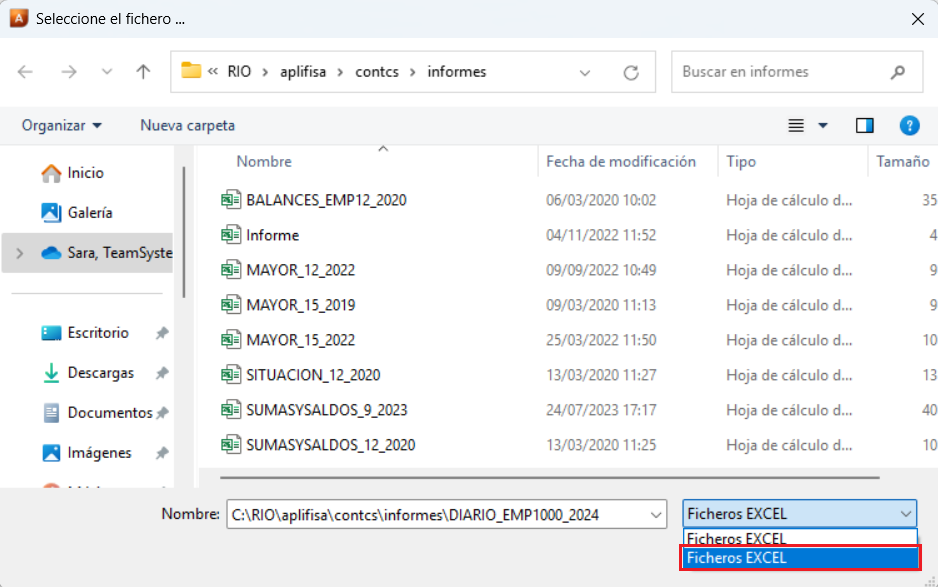
Después de cumplimentar los datos de las 2 pestañas, tanto identificativos como datos de los libros, y adjuntar todos los ficheros, pulsarás el botón Generar. Al finalizar el proceso, se mostrará un .PDF con la certificación de las firmas digitales.
A continuación, aparecerá una ventana con la ruta donde se encuentra el fichero .ZIP.
Una vez generados los ficheros a legalizar podrás realizar una de estas dos opciones:
Presentación Telemática
Una vez generada la legalización puedes conectar con el portal de envío telemático del Registro para realizar la firma y el envío del ZIP, pulsando el icono de la "R" situado en la parte superior de la ventana. Para ello es necesario disponer de un certificado digital válido y estar abonado al portal www.registradores.org. La aplicación no dispone de envío directo.
Presentación en soporte digital para presentarlos posteriormente en el Registro Mercantil en CD o DVD
(Excepcionalmente, cuando por problemas técnicos no sea posible la presentación por vía telemática, según el artículo 18 de la Ley 14/2013 publicado en el BOE del 16 de febrero de 2015, instrucción vigésimo tercera).
📢 IMPORTANTE:

La huella es lo último que genera la aplicación, es decir, antes de generarla, tienes que adjuntar todos los ficheros a legalizar y luego generar
la huella.

Cualquier modificación que hagas posteriormente influye en la huella resultante, por tanto, una vez generada, NO debes abrir ni modificar
el fichero a legalizar.

No es necesario instalar el programa Legalia. Contabilidad ya dispone internamente del módulo necesario para generar correctamente huella y
fichero.
Comentarios
0 comentarios
El artículo está cerrado para comentarios.